Windowsの起動不可からの復旧やレジストリのクリーニングをするソフトの話。あると便利なツールですよ。

実際にWindowsマシンが起動不可やブルースクリーンになった時
どうすれば良いのだろうか?
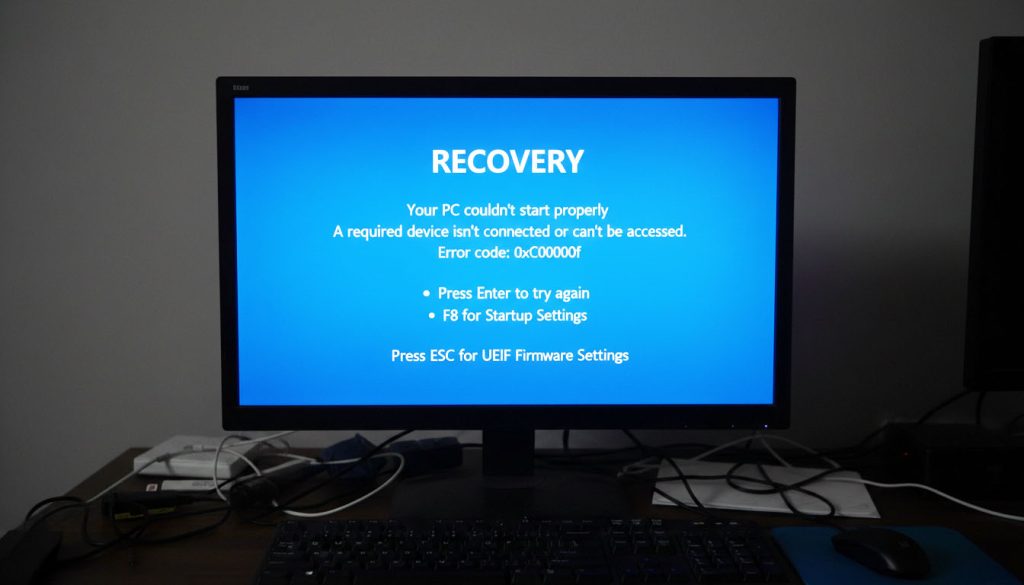
会社であれば専任の担当者やサポート会社がいたりするので問題ない
かも知れないが、今までの状態そのままで復旧と言うのは結構できない
ことも多くある様に思う。

普通はデータを消す事なく初期化することも無く不具合が
起きた状態の直前の状態に戻したいはずだけど・・・。

しかし実際は復旧する作業者のスキルや使用ソフトツールによって
大きく結果が作用されてしまう。

例えばDELLやHPの現地作業者は修理のオペレーターであって
Windowsの中身を知っている技術者では無いことが殆どだ。
これは当然の話で現地対応作業者の求人広告を見るとPCが好きで
あれば大丈夫とか、初心者OKの言葉が掲載されているのを色々な
サイトで多く見かけるからだ。

実際に現地作業者に会った時に色々話してみたがそれ程詳しい人に
会った事はない。結構な人数に会っているがやはりオペレーターの
域を超えている人に今まで会った事はないなぁ。残念ですが・・・。
マニュアルを広げて見ることは無くてもオペレーターの場合は初期化
して問題なければOK!現状復帰の責任は無いと言うことである。
それ以外にもPCの壊れ方に問題がある。大きくはハード的な場合と
OS内部のソフト的な場合に分かれると考えている。
修理作業をすると実際のところそうだと思う。

ハード的なHDDの場合は読取りヘッド辺りが壊れたりすると通常の
手段では復旧出来ずに大抵は初期化になってしまう。
当然HDD自体も新品交換が必要になる。
ハード的な不具合のHDDデータをサルベージ(抜取る)する会社にかなり
高額な費用を支払わないとデータを読み取るのは難しい。
諦めて初期化するのが賢明かも知れない。

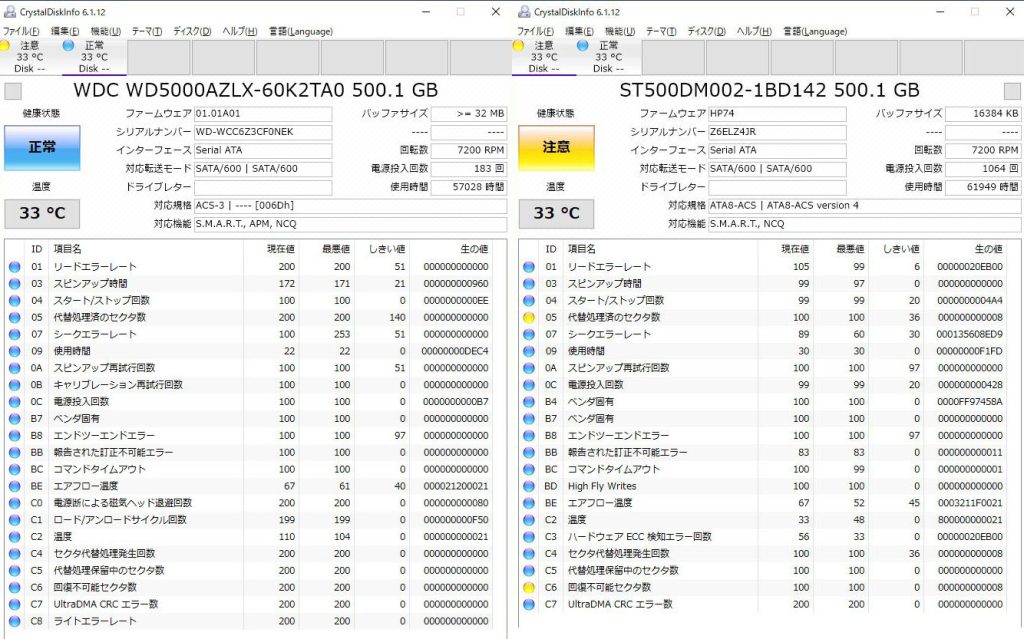
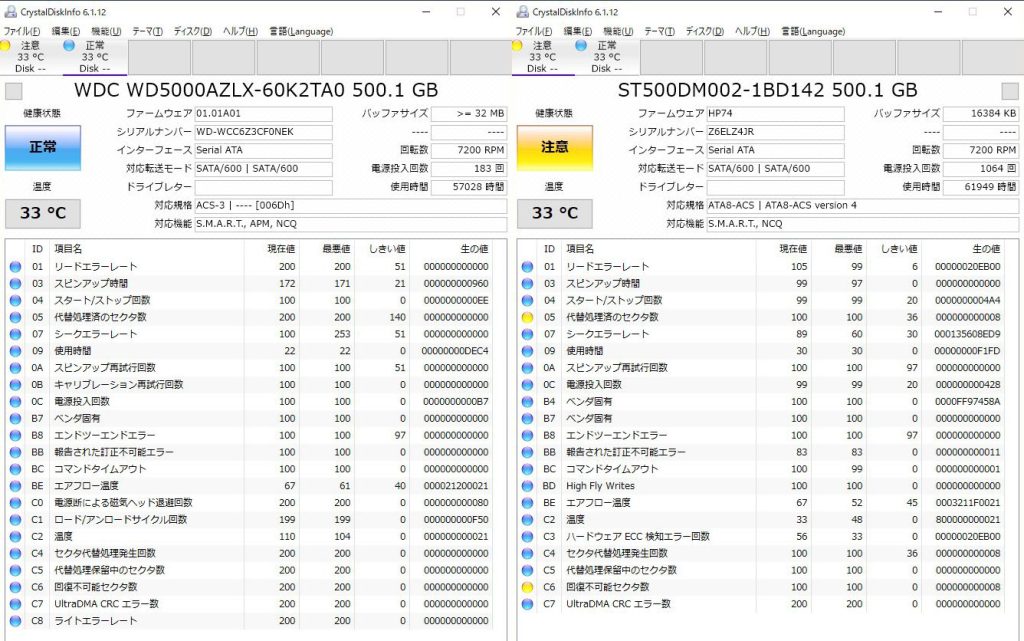
HDDやSSDの使用時間や使用回数の情報をDisk Info関連の
ソフトで確認できるが(S.M.A.R.T情報)、これでセクターの
代替処理が発生したりしているのが確認できた場合もメディア
の交換が必要になる。放っておくと起動不可になったりする。

下の写真の右側が交換が必要なHDDの例である。
注目すべきは代替セクター数がゼロ異常であるところだ。
ここがプラスになり始めるとHDDが加速度的に不具合に
向かう可能性が高くなって行く。
その代わりOS自体のシステムソフト内部の異常であれば結構
作業できるソフトは色々と存在する。

今回はそれらのソフトを紹介しようと思う。

その前にWindowsの状態をお金を掛けずに調べる場合はこちら↓をどうぞ
https://blackwindows.info/wp-admin/post.php?post=20&action=edit

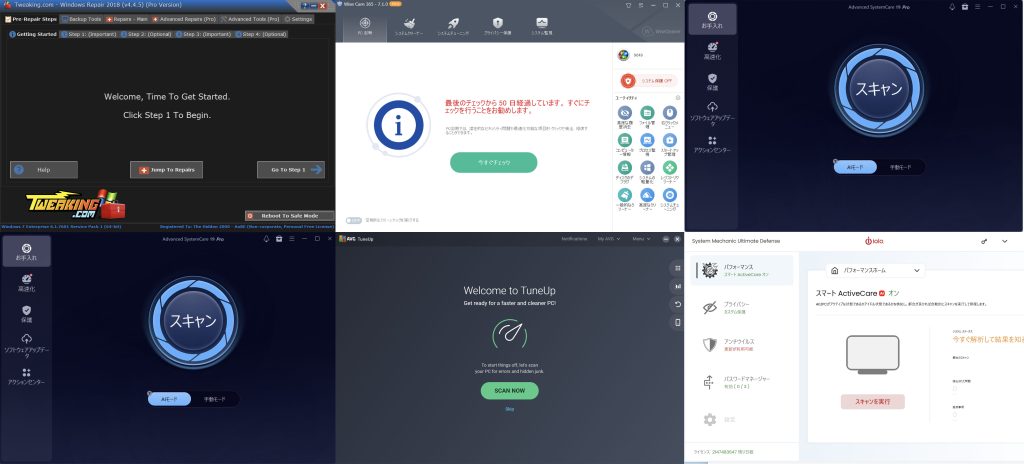
たまに使用する物を含めて以下に上げたソフトを使用している。
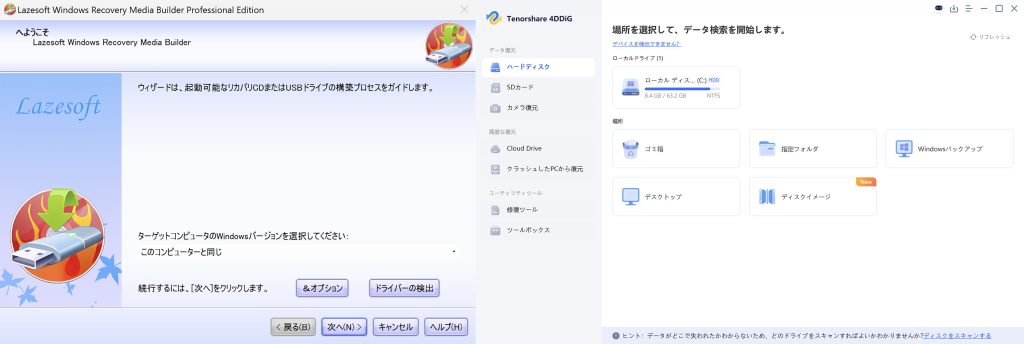
 1.Lazesoft Windows Recovery (Windowsシステム修復、起動不可のリペア)
 2.tweaking.com Windows Repair Pro (Windowsシステム修復、レジストリクリア)
 3.Wise Care 365 PRO (Windowsシステムメンテナンス、レジストリクリア)
 4.IObit Advanced SystemCare Pro (Windowsシステム修復、レジストリクリア)
 5.Glary Utilities Pro (Windowsシステムメンテナンス、レジストリクリア)
 6.AVG PC TuneUp (Windowsシステムメンテナンス、チューンナップ)
 7.iolo technologies System Mechanic (Windowsシステムチェック、アンチウイルス)
 8.Tenorshare 4DDiG (Windowsシステム修復、パーティションメンテナンス)
Screenshot
Screenshot

上に記載した上から3番目までをよく使用する。
国産の物もあるには有るが余り良い結果が出ない事が多い感じが
するので使用しない様にしている。

理由は定かでは無いがメンテナンスや修復、復旧と言った地味ぃ〜なソフトは
日本では人気が無い、と言うかソフト会社が積極的に開発をしない気がする。

でも英語圏では話が変わって、ユーザー数が多く獲得できると考えているからか
かなり優秀なソフトが揃っている様に思う。

上記のようなソフトを利用してWindowsの重かったり起動の不具合を
割と簡単に修復することが可能となる。

Lazesoft Windows Recoveryの場合だと起動ディスクを作れるので起動不可
となったHDDやSSDなどを直接触る事が出来るので非常に便利だ。
カテゴリー: Windowsの定期メンテナンス, Windowsの起動不可 | タグ: , | コメントする

Windowsをバックアップするソフトの話。結構大事だよ!

今回は通称バックアッパーと呼ばれている専用ソフトの話。
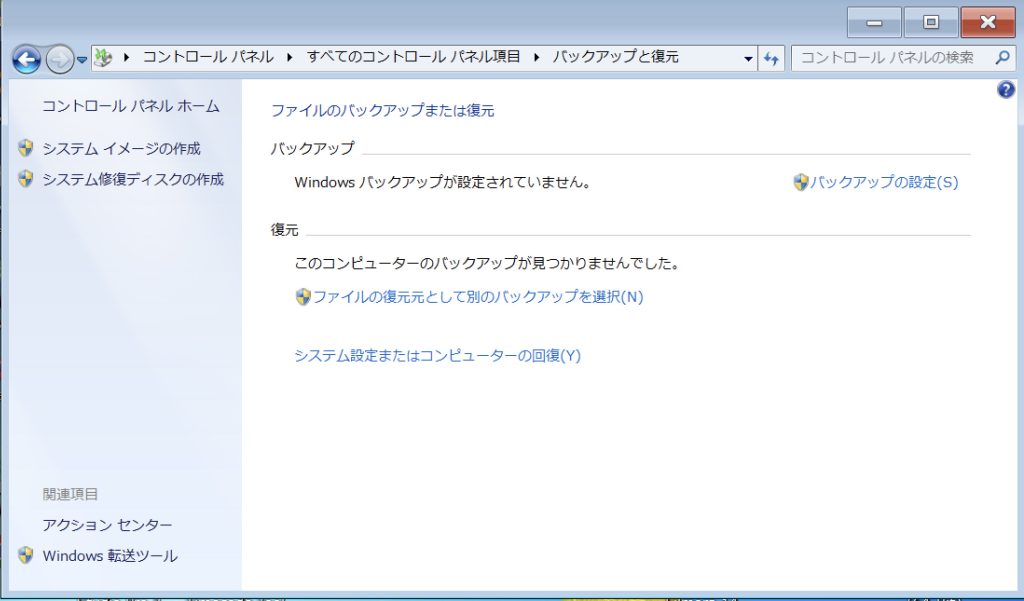
Windowsに付属のバックアップ機能は制限が多くて使い物にならないので・・・。

Screenshot

Windowsのバックアップ機能はWindows7で搭載された物ですが
通常はWindowsが起動できる時に動かす物で、起動できない場合は
Windowsのインストールディスクが無いと動かない。

しかもソフトウェアのライセンスが戻らなかったりする。
Adobeの様なネットワーク認証が必要なものはほぼ無理だろう。

そこで一般に販売されているバックアップソフトが必要になる。
コイツらはCドライブのデータを丸ごとイメージファイルに出来る。
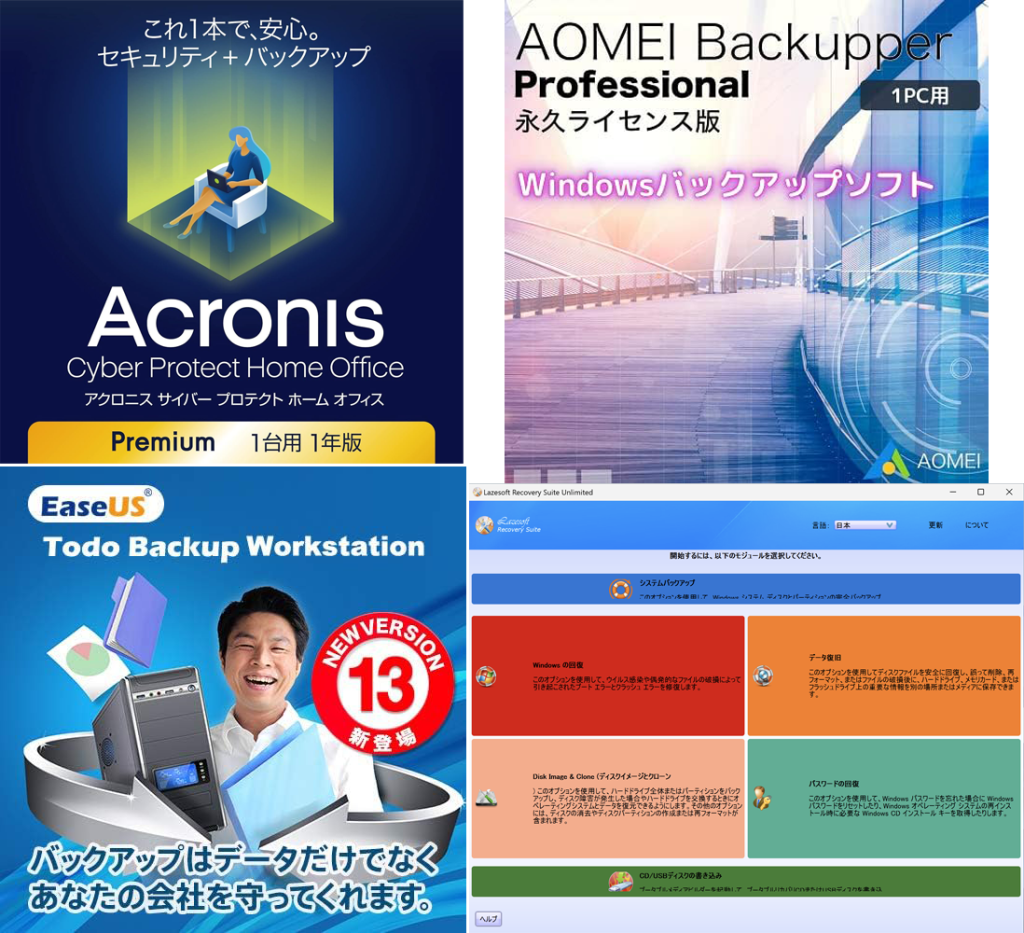
 ・Acronis True Image
 ・Aomei Backupper
 ・EaseUS Todo Backup
 ・Lazesoft Recovery Suite

国産のソフトもあるが残念ながら余り良くない。
復旧時に不具合が発生する事がある。
起動メディアを作った時、起動するOS自体のデバイスドライバの種類に依存するからだ。

個人的にはLazesoftのUnlimited Editionを使っている。
最近のバージョンは日本語対応でシステムの復旧やパスワードのクリアー、
パーティションを選択して部分的に復旧できたりする為非常に便利である。

Lazesoftの場合は海外サイトで直接購入すれば国内で買うより断然安い。
Unlimited Editionは$200だった。(機能を制限すると安くなる)
Lazesoft Recovery Suite Proなら5000円程度。
買い切りなので$200でも安いと思う。台数無制限なのも素晴らしい!
他のソフトはいま流行りの1台専用で毎年課金タイプが増えていたりするから余計にだ。

Lazesoft Unlimited Editionシステム復旧の機能やパーティションを選んで
復旧することで起動不可なシステムの復旧に非常に役に立つ。
これはやって見ると凄く実感できる。

今までにWindowsのWorkstationマシンを100回以上実際にイメージ
ファイルから復旧しているが問題があったことは無い。
あるとすれば別の要因でそこら辺を考慮すれば便利なソフトと言える。

Windowsの状態をお金を掛けずに調べる場合はこちら↓をどうぞ

https://blackwindows.info/wp-admin/post.php?post=20&action=edit

カテゴリー: Windowsのバックアップソフト | コメントする

Windows10 DELL Latitude5320のお粗末な中身(Latitude5340)

今回はDELLのノートPC不具合の話です。かなりお粗末ですねぇ。
結局付属のLANポートUSBアダプタは6台中5台で動作不可になった。

DELLのノートPCは私の周りでは酷く評判が悪い。
まぁ動きはするのだが不具合が起きた後のDELLの対応もすこぶる悪かった。

添付のLANポートUSBアダプタはUSB-Cでこのポートだと接続が
不安定になり途中で通信が切れたりする。再起動しても治らない。

結局USB-CをUSB-B(角形のコネクタ)に変換して何とかLANポートの
通信が途切れる事は無くなった。

まぁ非常に理解に苦しむ様な状況である事は間違い無いんだなぁ。
調べて行くとマザーボードのBIOSバージョンに問題があるようで
特定のバージョンまで下げると何とかなる所まで確認できた。

そもそも添付のLANポート to USBアダプタはとにかく寿命が短かった
為に最終的にはamazonで新規のものを購入して目出たく解決した。

が、これで良いのかと言う疑問は残った。
気分的にはこんな感じだなぁ!

ここまではLatitude5320の話だがよせば良いのに会社側は性懲りも
無くWindows11のPCにLatitude5340を選んじゃったんだよネェ。

とにかくWindows11はセキュリティーを強化し過ぎてアプリのインストール
すら上手くいかない事が結構発生しているようだ。

おそらくMicrosoftはソフトウェアの登録をさせたいと思われる。
Adobe製のようなメーカー製の物は問題ないからだ。

ただ大抵は中小企業のチョットしたアプリの場合にMicrosoftに登録
なんかしない。手間を考えたら普通だと思う。
どう考えても面倒臭いからだよねぇ。

さて、Latitude5340の問題だがそのままだと結構動作が重く感じる。
そこでバックグラウンドで動いているアプリを止めて行ってみた。

起動した時にウィジットボードが色々出てきたり意味の無いロック画面が
出てきたり、邪魔だと考えている人も多いだろう。

これだけでは余り違いは感じなかったが結局DELLが提供しているアプリも
次々と削除して足りなくなったドライバだけ再インストールしてみた。

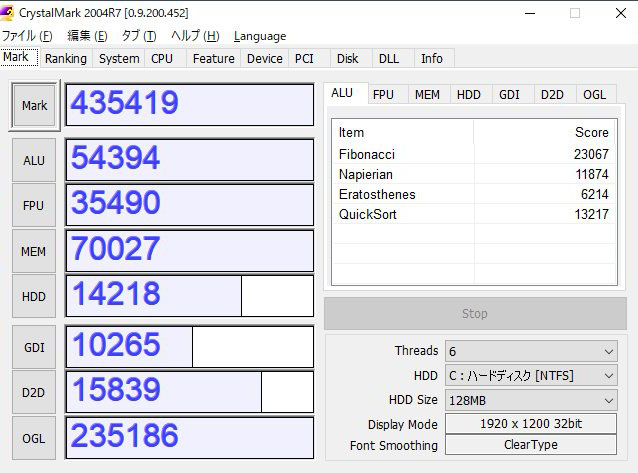
なんとベンチマークテストで20%オーバーの改善が見られた。
これで良くないかぁ〜、と言う事でそのまま使っている。

メーカーの提供する物でも迂闊に信じ過ぎないのが吉という事だろう。

カテゴリー: Microsoft 制作者側の問題点 | コメントする

Windowsの簡単なメンテナンス方法

Windowsが起動不可になる前に健康診断を行う!

PCを良く知っている人ならばDOSプロンプトから直接コマンドを
打ってWindowsの整合性やフォーマットチェックを行うことがある。

これによって調子の悪いWindowsでも復活する事がある。
完全では無いが不具合の予防には良いと思う。

手順は以下の通り
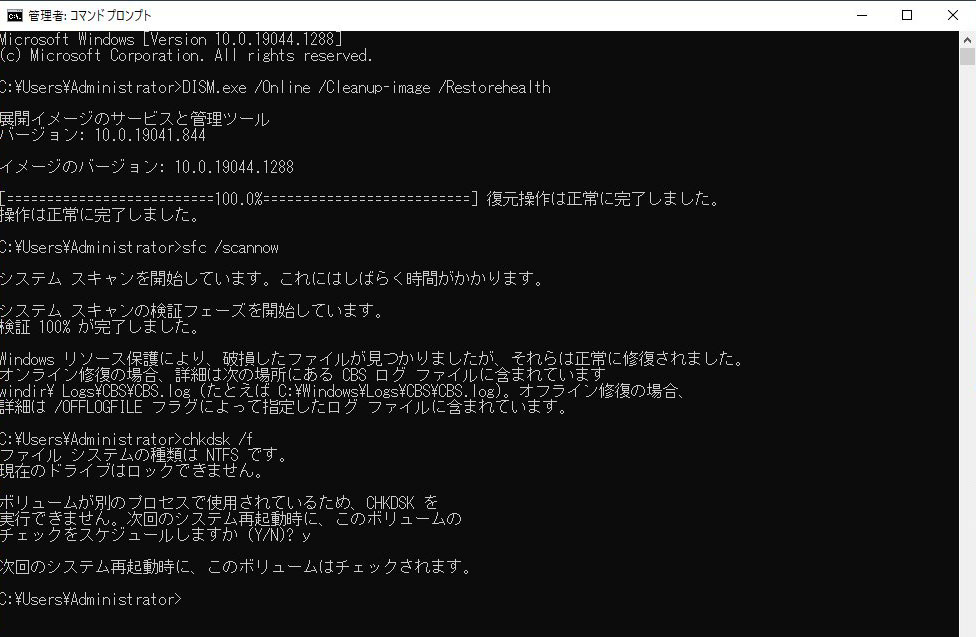
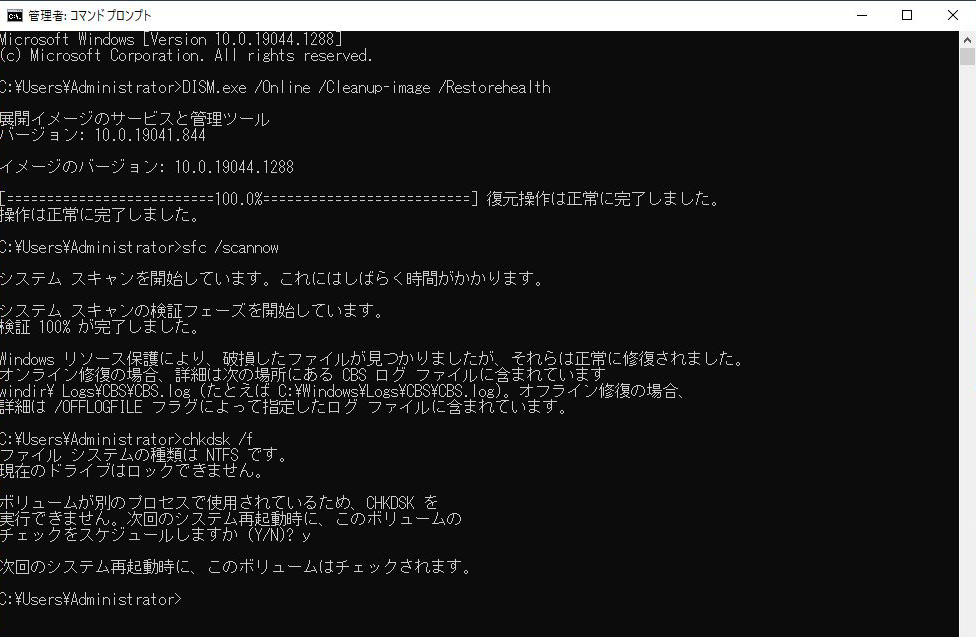
1.最初にコマンドプロンプトを右クリックして管理者権限で起動。
2.DISM.exe /Online /Cleanup-image /Restorehealth を入力してEnter。
3.次に sfc /scannow を入力してEnter。
4.次に chkdsk /f を入力してEnter。y を入力してEnter。
  続けてWindowsを再起動。(再起動後HDDのフォーマットをチェック)

また、Windows11、10は上記を全て実行出来ますがWindows7は
1番が実行出来ません。これはインストール時にデータが
メディアの中に保存されていない為です。
残念ながらWindows8試してないので分かりません。

上記の作業以外にも修復ソフトを利用したりすれば標準的な
チェック以外にOS内部の検証を行い、Cドライブを健康な
状態に持っていく事が可能だが少しハードルが高くなる。

理由は体験版もあるけどPro版でないと行き渡らない作業が
あるので理想としては有料版で行う方が良いからです。

さらに作業するとなると最初にHDDなどメディアのバックアップ
次に修復ソフトを使ってシステムの復旧を行う手順となります。

つまりシステムのバックアッパーも必要になる訳で2個の
ソフトを購入するとなると結構な出費になので
その価値を理解していないと難しいと思うなぁ。

個人的によく使用するソフトは
Windowsのコマンド修復よりも深い所までチェックと修復が可能な
・Windows Repair PRO

レジストリなどのクリーニングに
・Wise Care 365 PRO
 (Windows Repair PROでも出来るがこちらの方が安全)

システムのバックアップに
・Acronis True Image
・Lazesoft Recovery Suite 5.0 Unlimited Edition
 (これはWindowsの起動不具合修復やパスワードのリセットも可能)
・AOMEI Backupper Technician Plus

パーティションの修復に
・AOMEI Partition Assistant
・MiniTool Partition Wizard
・EaseUS Partition Master

HDD、SSDなどのSMART情報チェックに
・CrystalDiskInfo

上の画像は起動しないHDDなどのメディアを別のPCに接続
してSMART情報を読んでいるところ。

右側は既に代替え処理済みセクタや回復不可能セクタが
ゼロでは無くなっているのが分かる。

ベンチマークソフトに
・CrystalMark2004R7

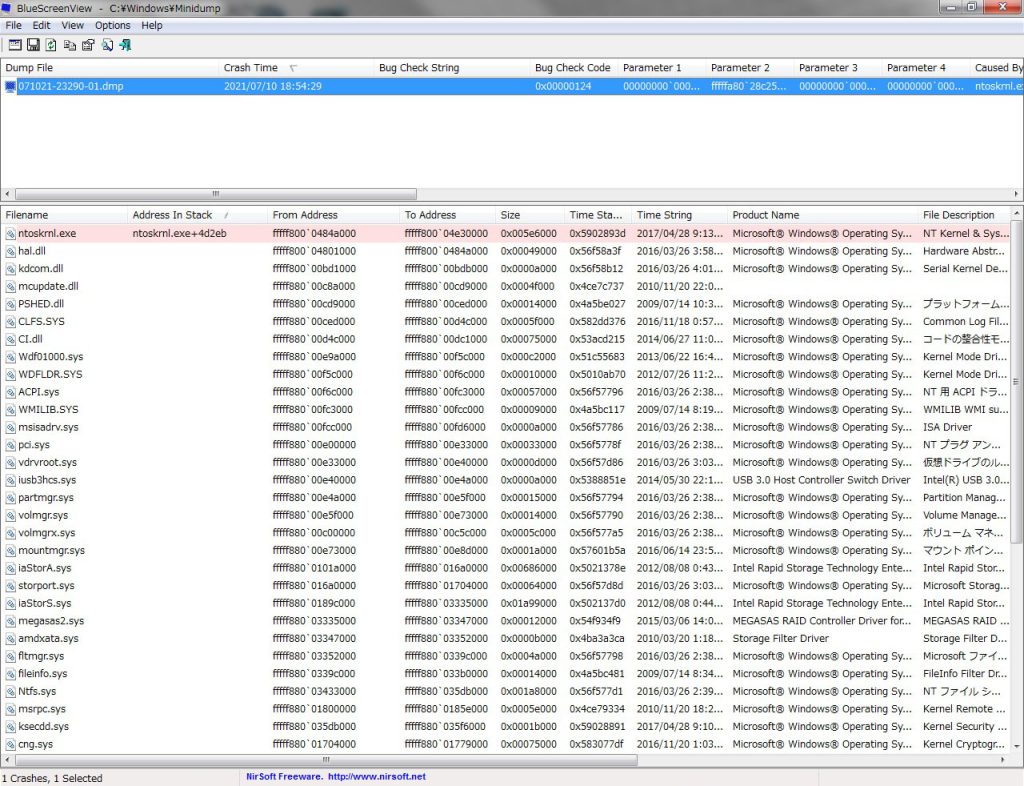
ブルースクリーンの原因調査に
・bluescreenview-x64

データのリカバリーに(間違って消したデータの復旧)
・EaseUS Data Recovery Wizard
・MiniTool Power Data Recovery
・Wondershare Recoverit Ultimate

結局なんの事は無く最初に書いた手順の通り1〜4の作業を行うのが
予防としては最善であると言えるでしょう。

1.最初にコマンドプロンプトを右クリックして管理者権限で起動。
2.DISM.exe /Online /Cleanup-image /Restorehealth を入力してEnter。
3.次に sfc /scannow を入力してEnter。
4.次に chkdsk /f を入力してEnter。y を入力してEnter。
  続けてWindowsを再起動。(再起動後HDDのフォーマットをチェック)

上に示したソフトについてはそのうちに解説する予定です。
今後をご期待ください。

カテゴリー: Windowsの定期メンテナンス | コメントする

Microsoftの功罪 (良い所と悪い所)

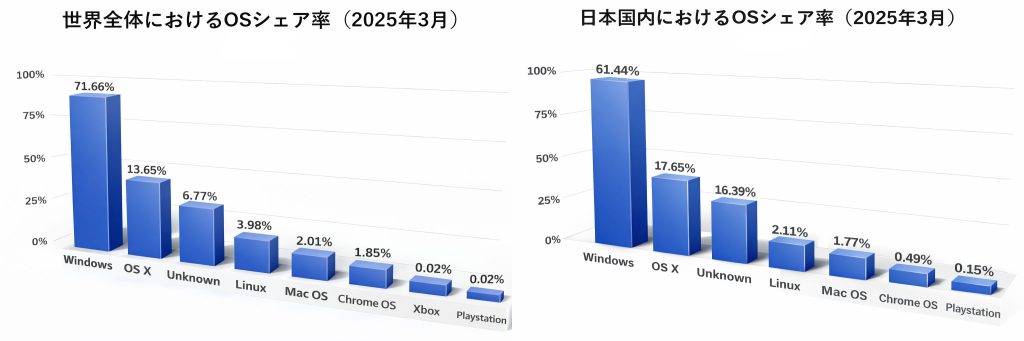
もちろん良い所は圧倒的なシェアがあって大抵の人は使用できる事だ。
しかしながら、過去のソフト的な遺産を引き継ぐ事を優先している為に
ソフトの中身が複雑化し過ぎている様に思うのは私だけだろうか。

参照記事はこちら:https://www.qbook.jp/column/1593.html

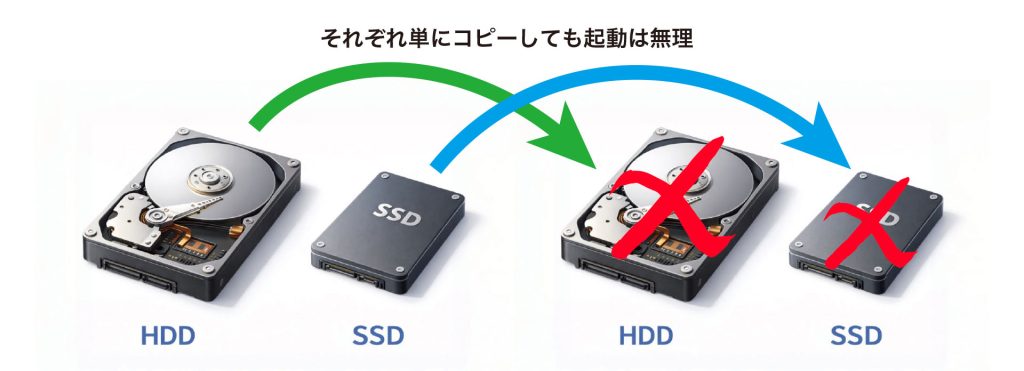
一般的にOSは有料の物なので複製化をすご〜く嫌がるものだ。
従ってHDDを単にコピーしただけでは複製できない様にしている。

まぁそれで稼いでいるのだから当たり前ですけどね。
そのせいで色々と不都合な事が多発してしまう。
この辺りが大きな欠点と言えるだろう。

例えばで上げると
1.OSが起動しなくなると中身を知らない人は対処が困難になる。
2.最近のWindowsは起動時に自動修復があるが治る事は非常に少ない。
3.コマンドラインで修復する機能もあるがインストールディスクなどが必要。
4.外部DVDなどで起動してHDD内部の修復など普通は無理だろう。
5.問題はこれが最近頻繁に発生する様になった事。
6.結局、修理業者かサードパーティー製のソフトを利用する事になる。

そもそもMicrosoft社はOSを作る方法としてOSの機能を細分化し、
大量の人員を投入してソフト的な部品を作り、最後に組み立てる
と言う方法を取っている。

この方法の利点はOSの様な巨大ソフトを作り上げるのが非常に早く
なる点だが、反対にバグを取るのに非常に時間が掛かる問題がある。

結局、バグが少々残っていても販売に踏み切るという有ってはならない
事をとんでも無いシェアを誇っていても行っちゃうんだなぁ。

ここでもっと比喩的に説明してみよう。
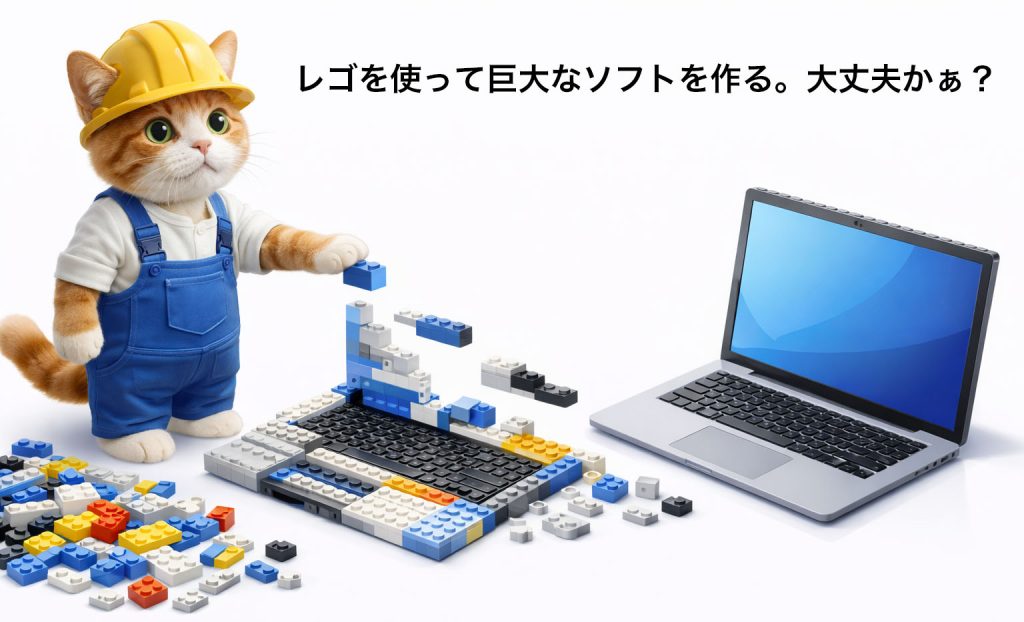
ソフトの部品をレゴに例えてみる。
Windowsのソフトはレゴで飛行機や船を作るような事になる。

レゴで作った船は海に浮かびますかねぇ?
最初は浮かんでもすぐに浸水して沈みませんか?

失礼な事は承知の上で個人的なイメージはこんな感じですね。

残念なことに結局Windowsはどんなにアップデートを重ねてもバグが
無くなる事は100年経っても不可能であると言う事実に行き当たります。

多分良く分かっているエンジニアはおそらく同じことを感じて
いると思いますよ。

結論としては良いとこどりして上手くWindowsと付き合っていく
しか無いんですよね。不要なアプリは全部無効化または削除して
必要な機能だけをPCに入れておく事をお勧めします。

この辺りは別のページで解説していきますので宜しくです。

カテゴリー: Microsoft 制作者側の問題点, Windowsの定期メンテナンス, Windowsの起動不可, 未分類 | コメントする

Hello world!

WordPress へようこそ。こちらは最初の投稿です。編集または削除し、コンテンツ作成を始めてください。

カテゴリー: 未分類 | 1件のコメント